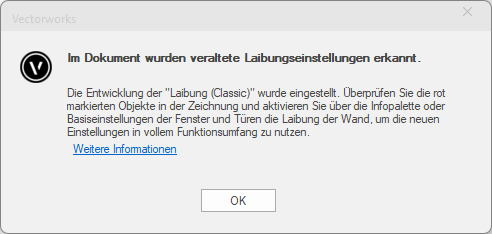
Wenn Dokumente aus einer früheren Version von Vectorworks in der Version 2026 geöffnet werden, kommt es in aller Regel zu einer Meldung, dass im betreffenden Dokument veraltete Laibungseinstellungen gefunden wurden.
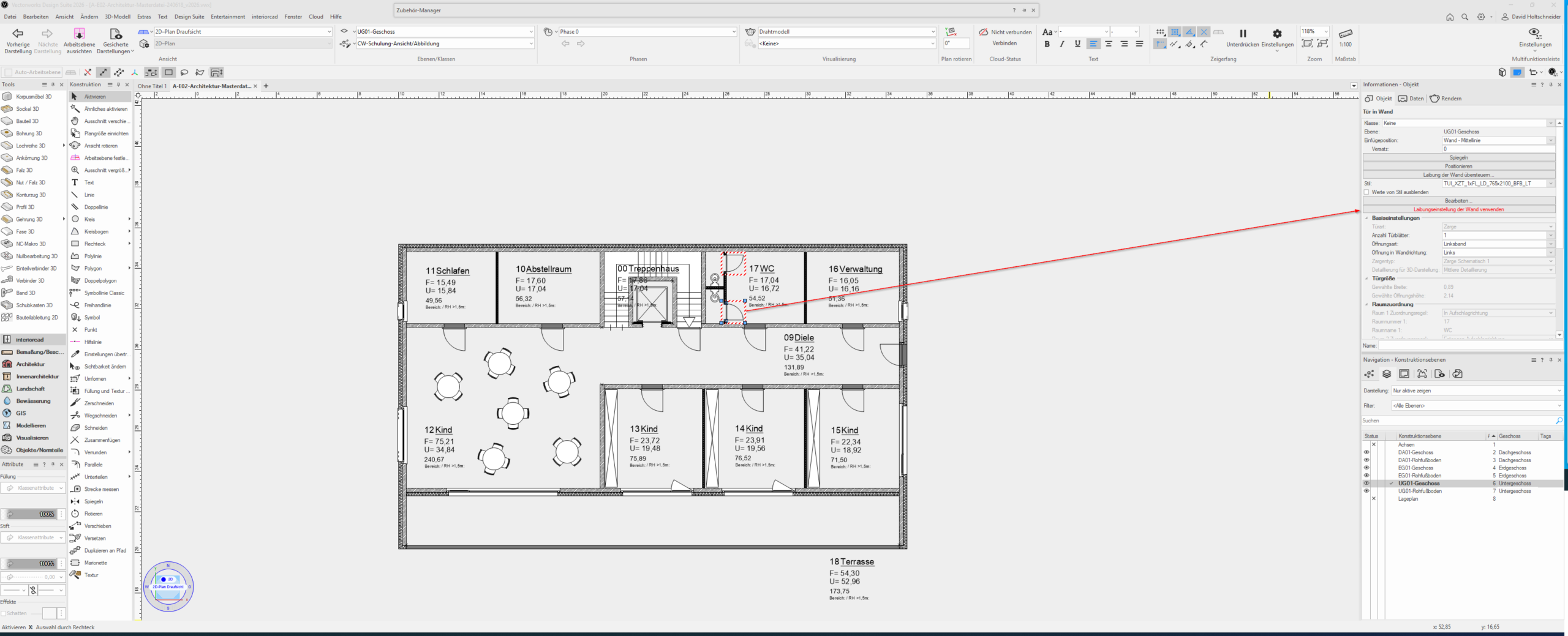
Fenster und Türen in dem betreffenden Dokument werden farbig markiert. Um die Markierungen zu entfernen und so auf die neuen Laibungseinstellungen umzusteigen, gehe folgendermaßen vor:
- Markiere ein oder mehrere Elemente
- Klicke in der Infopalette auf die rot markierte Option „Laibungseinstellungen der Wand verwenden“
2D-Symbole korrigieren
Bei Fenstern und Türen, die als 2D-Symbol eingesetzt wurden, wird der Wanddurchbruch nicht angezeigt.
Lösung:
- Bearbeite das betreffende 2D-Symbol per Doppelklick
- Setze an beiden Seiten (rechts und links) jeweils einen Punkt (Werkzeug „Punkt“ aus der Konstruktionspalette)
Brüstungsdarstellung korrigieren
Die Brüstung ist im 3D korrekt, wird aber im 2D falsch dargestellt.
So passt du das an:
Finde die verwendete Klasse:
- Wähle eine Wand aus
- Bearbeite den Wandstil
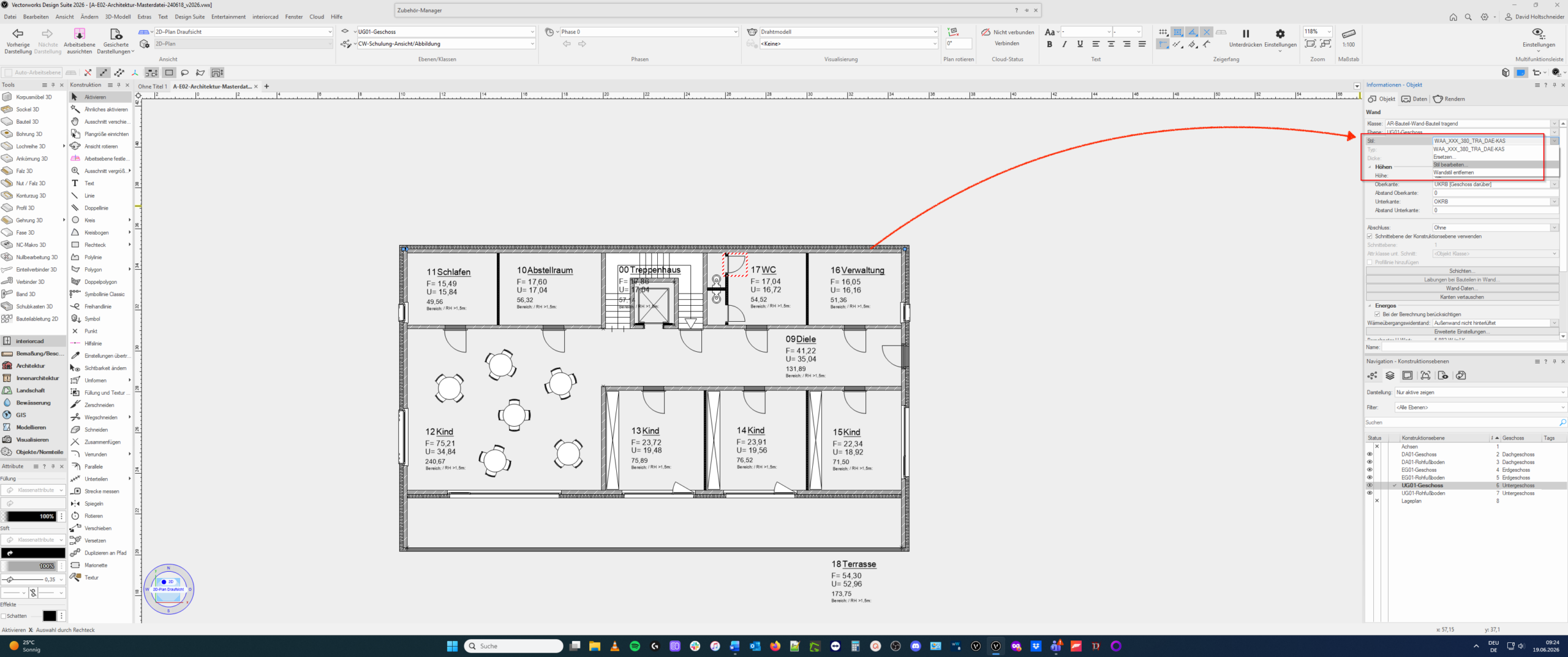
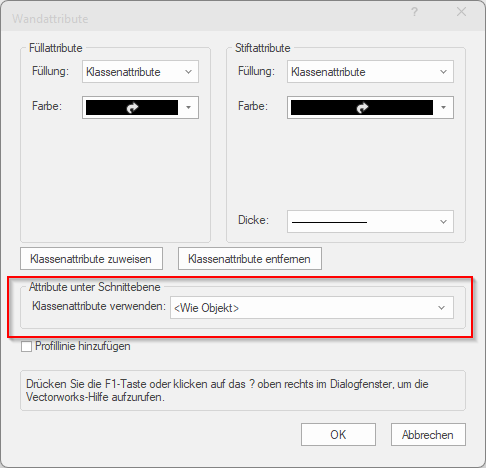
- Wandattribute öffnen
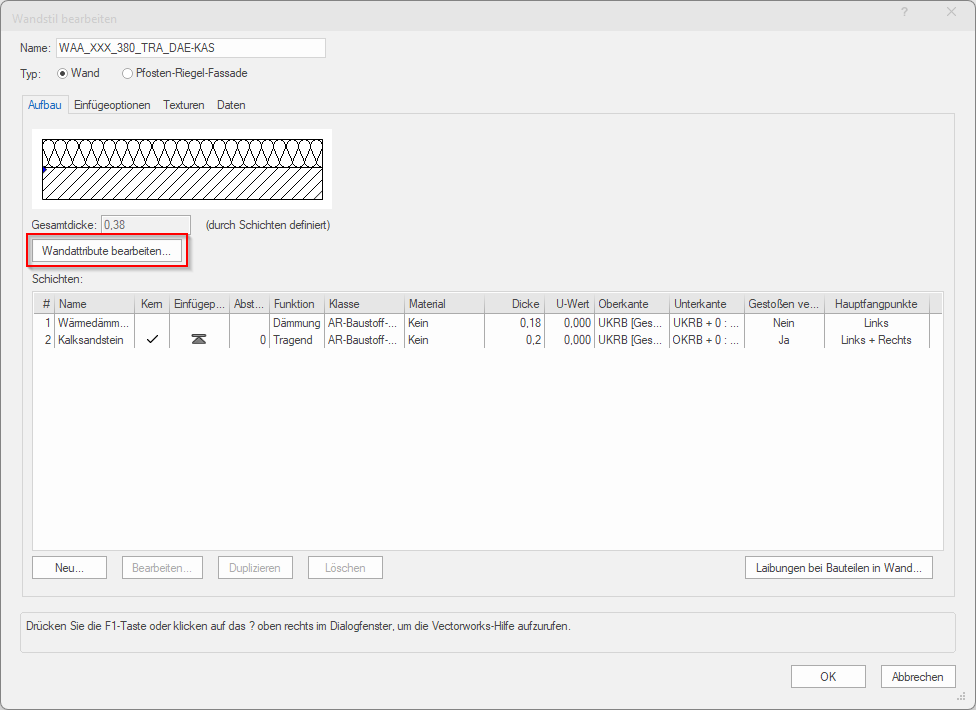
- Bei „Klassenattribute verwenden“ wird die Klasse angezeigt
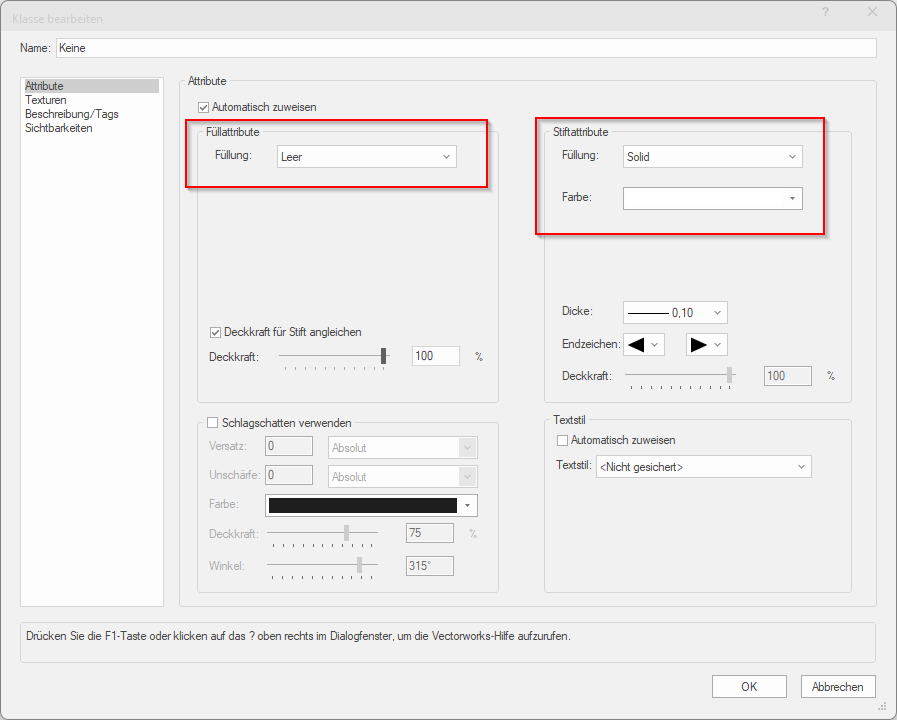
Die eben ermittelte Klasse bearbeiten:
- Stelle die Füllung auf „Leer“
- Stelle die Stiftfarbe auf „weiß“
Position von Fenstern und Türen
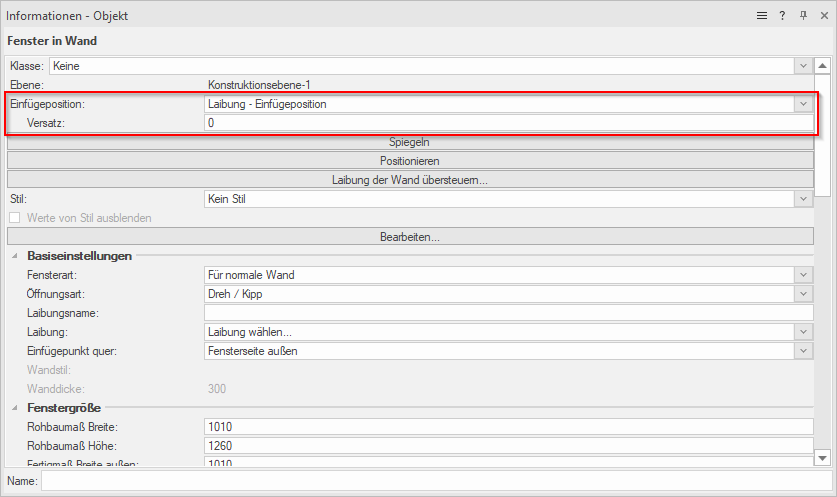
Die Position des Fensters bezogen auf die Stärke der Wand kannst du direkt in der Infopalette steuern:
- Einfügeposition
- Versatz
Bearbeiten der Laibungseinstellungen
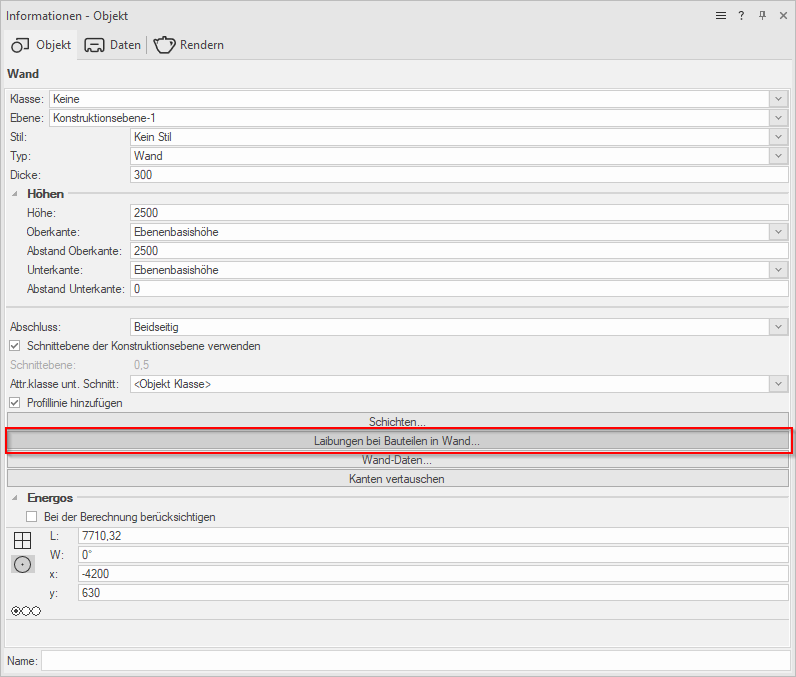
Willst du noch gezielter die Einstellungen der Laibung bearbeiten, so musst du das über die Einstellungen der Wand regeln.
- Aktiviere die betreffende Wand
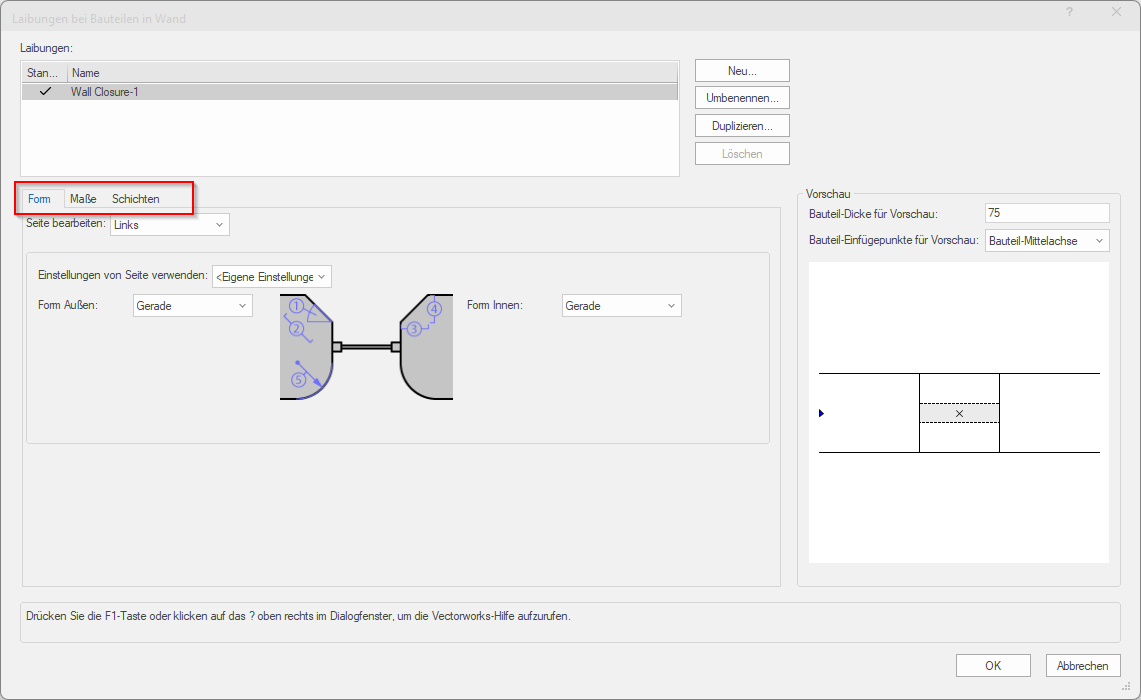
- Gehe auf die Schaltfläche „Laibungen bei Bauteilen in Wand“
Hier kannst du über die drei Reiter „Form“, „Maße“ und „Schichten“ exakte Einstellungen für die Laibung definieren, u. a.:
- Die konstruktive Form der Laibungsecken (Außen)
- Maße für Montagefuge, Überdeckung und Anschlagsbreiten (innen und außen)
- Einfügepunkt inkl. Versatz